
Table of Contents
Talk
Talk ist ein umfangreicher Kommunikationsdienst, der im Vollausbau neben Messaging auch Video-Konferenzen und Telefonate anbieten kann. Bei uns wird ausschließlich die Funktion, Nachrichten zu senden und zu empfangen, genutzt1).
Wir zeigen Ihnen hier, wie Sie Talk am Computer und im Browser nutzen können. Für die Nutzung mit der Handy-App, siehe hier.
Bildschirmaufteilung

| Bereich | Funktion |
|---|---|
| 1 | Liste der Chats ( Gruppen und privat) |
| 2 | Textbereich. Hier wird der Inhalt des zuletzt angeklickten Chats angezeigt. |
| 3 | Teilnehmerinnen und Teilnehmer (bei Gruppenchats, Moderator wird angegeben.) |
| 4 | Wenn in einem Chat Dateien gesendet worden sind, finden sie sich hier nochmal zusammengefasst |
Nachrichten lesen
Chats mit neuen Nachrichten erkennen Sie an einer kleinen Zahl neben dem Chattitel, zum Beispiel:
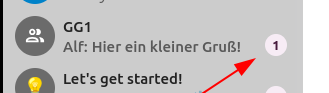
Die “1” steht für eine ungelesene Nachricht und kann entsprechend auch eine andere Zahl anzeigen.
Klicken Sie den Chat-Titel an. Rechts davon wird Ihnen nun der Inhalt gezeigt. Sie können sofort auf die Nachricht antworten, indem Sie unten in die Eingabezeile etwas eingeben und die Enter-Taste drücken.
Neue Nachrichten schreiben
- Wählen Sie links den Chat aus, in dem Sie schreiben wollen. Wenn Sie den Chat-Titel nicht in der Liste links finden, geben Sie den Namen der Gruppe oder der Person, mit der Sie chatten wollen, oben links in die Suchzeile ein.
- Geben Sie Ihren Text unten in das Eingabe-Feld ein:

Zum Absenden drücken Sie die Enter-Taste oder klicken Sie auf das kleine Papier-Flieger-Symbol rechts neben der Eingabezeile. Hier noch ein paar Hinweise:
- Um innerhalb einer Nachricht Absätze einzufügen, drücken Sie SHIFT+ENTER.
- Ihre Nachricht kann sehr lang sein. Sollten Sie doch einmal an das Limit stoßen, setzen Sie Ihren Gedanken einfach in einer weiteren Nachricht fort.
- Nutzen Sie gerne Smileys. Klicken Sie dazu links neben der Eingabezeile auf das Smiley.
- Eine Datei hängen Sie Ihrer Nachricht an, indem Sie auf das Plus-Zeichen links neben der Eingabezeile klicken. Die Datei ist nur denjenigen zugänglich, die an dem Chat, in dem Sie die Datei senden, teilnehmen.